
Cara Auto Login Hotspot Mikrotik Android dengan Mudah dan Aman
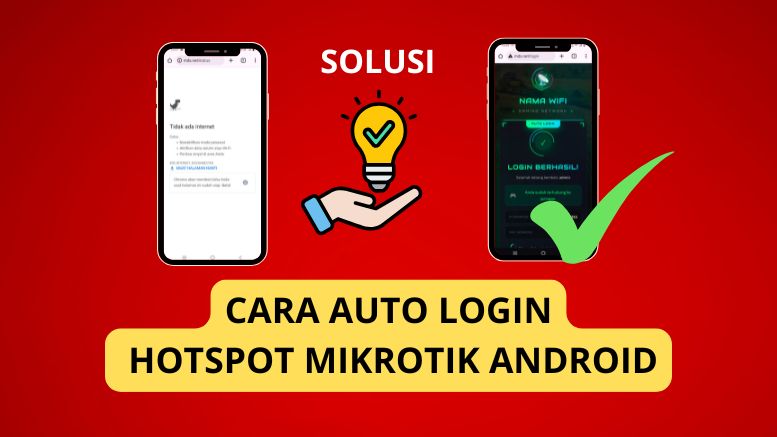
Cara auto login hotspot Mikrotik Android menjadi salah satu topik yang banyak dicari, terutama oleh pengelola hotspot RT RW Net, cafe, sekolah, maupun pengguna yang ingin koneksi WiFi lebih praktis tanpa harus login berulang kali.
Pada kondisi normal, setiap kali perangkat Android terhubung ke hotspot Mikrotik, pengguna harus membuka halaman login dan memasukkan username serta password atau voucher.
Namun dengan konfigurasi tertentu, proses ini bisa dibuat otomatis sehingga pengguna langsung terhubung ke internet.
Artikel ini akan membahas secara lengkap, bertahap, dan mudah dipahami tentang cara auto login hotspot Mikrotik di Android, mulai dari konsep dasar, metode yang bisa digunakan, hingga tips agar koneksi tetap stabil dan aman.
Apa Itu Auto Login Hotspot Mikrotik?
Auto login hotspot Mikrotik adalah metode yang memungkinkan perangkat, dalam hal ini Android, untuk login otomatis ke hotspot tanpa harus memasukkan ulang username dan password setiap kali terhubung.
Auto login biasanya diterapkan pada kondisi berikut:
- WiFi rumah atau kantor
- Hotspot RT RW Net untuk pelanggan tetap
- Perangkat Android milik pribadi
- Perangkat IoT atau perangkat khusus
Kelebihan Auto Login Hotspot Mikrotik di Android
- Lebih praktis dan cepat
- Tidak perlu login berulang kali
- Mengurangi komplain pengguna
- Cocok untuk pelanggan tetap
- Meningkatkan pengalaman pengguna WiFi
Hal yang Perlu Diperhatikan Sebelum Mengaktifkan Auto Login
Sebelum menerapkan auto login, ada beberapa hal penting yang perlu dipahami:
- Auto login kurang cocok untuk WiFi publik bebas
- Keamanan harus tetap diperhatikan
- Sebaiknya digunakan untuk user tertentu
- Pastikan data pelanggan tercatat dengan baik
Metode Cara Auto Login Hotspot Mikrotik Android
1. Auto Login Menggunakan MAC Address (MAC Binding)
Metode auto login menggunakan MAC Address (MAC Binding) merupakan cara yang paling umum dan paling banyak digunakan oleh pengelola hotspot Mikrotik, khususnya pada jaringan RT RW Net, kantor, maupun WiFi rumah.
Dengan metode ini, perangkat Android akan dikenali berdasarkan MAC address sehingga dapat langsung terhubung ke internet tanpa perlu membuka halaman login kembali.
Cara kerja metode ini cukup sederhana. Saat perangkat Android pertama kali terhubung dan melakukan login ke hotspot, Mikrotik akan mengenali MAC address perangkat tersebut. MAC address ini kemudian didaftarkan ke dalam menu IP Binding dengan status bypassed.
Ketika perangkat yang sama terhubung kembali ke hotspot, sistem hotspot akan dilewati secara otomatis dan akses internet langsung aktif.
Langkah umum penerapan MAC Binding:
- Hubungkan perangkat Android ke hotspot dan login seperti biasa
- Catat MAC address perangkat Android
- Masuk ke menu IP → Hotspot → IP Binding
- Tambahkan MAC address perangkat
- Atur Type menjadi bypassed
- Simpan konfigurasi
Metode MAC Binding sangat cocok digunakan untuk perangkat tetap atau pelanggan langganan karena proses login benar-benar berjalan otomatis tanpa interaksi pengguna.
Kelebihan metode MAC Binding:
- Auto login sepenuhnya tanpa halaman login
- Sangat stabil untuk perangkat yang sama
- Tidak bergantung pada browser atau cookie
Kekurangan dan hal yang perlu diperhatikan:
- Tidak cocok untuk WiFi publik bebas
- Perlu pengelolaan MAC address yang rapi
- Fitur Random MAC Address di Android harus dimatikan
2. Auto Login Menggunakan Cookie Hotspot
Mikrotik memiliki fitur bawaan bernama Hotspot Cookie yang berfungsi untuk menyimpan sesi login pengguna dalam jangka waktu tertentu.
Dengan fitur ini, pengguna Android yang sudah login sebelumnya akan otomatis terhubung ke internet tanpa perlu membuka halaman login kembali.
Hotspot cookie bekerja dengan cara menyimpan data sesi login pada browser atau sistem webview di perangkat Android. Selama cookie tersebut masih aktif dan belum kedaluwarsa, Mikrotik akan mengenali pengguna sebagai client yang sudah login.
Metode ini sangat cocok untuk penggunaan harian, seperti WiFi cafe, sekolah, atau kantor, karena tidak memerlukan konfigurasi MAC address secara manual.
Kelebihan metode Hotspot Cookie:
- Mudah diterapkan
- Tidak perlu input MAC address satu per satu
- Cocok untuk penggunaan harian
Kekurangan metode Hotspot Cookie:
- Auto login gagal jika cache browser dihapus
- Tidak bekerja pada mode incognito
- Bergantung pada browser yang digunakan
3. Auto Login Menggunakan Username dan Password Tersimpan
Metode ini memanfaatkan fitur penyimpanan username dan password yang tersedia di beberapa browser Android.
Setelah pengguna melakukan login pertama kali, browser akan menawarkan untuk menyimpan data login tersebut.
Saat perangkat Android terhubung kembali ke hotspot dan halaman login muncul, form login akan terisi otomatis sehingga pengguna hanya perlu menekan tombol login.
Walaupun bukan auto login sepenuhnya, metode ini cukup membantu dan mempercepat proses koneksi internet.
Kelebihan metode ini:
- Tidak memerlukan konfigurasi Mikrotik
- Lebih aman karena data tersimpan di perangkat pengguna
- Mudah digunakan oleh pengguna awam
Kekurangan metode ini:
- Tetap membutuhkan interaksi pengguna
- Data login hilang jika browser di-reset
- Tidak bekerja di semua browser
4. Auto Login Menggunakan Aplikasi Pihak Ketiga
Metode auto login hotspot Mikrotik juga bisa dilakukan menggunakan aplikasi Android pihak ketiga.
Aplikasi ini biasanya bekerja dengan cara menyimpan data login dan mengirimkannya secara otomatis ke halaman login hotspot saat perangkat terhubung ke WiFi.
Beberapa aplikasi mampu mendeteksi koneksi hotspot dan langsung melakukan proses login tanpa campur tangan pengguna.
Namun, metode ini perlu digunakan dengan sangat hati-hati karena menyangkut keamanan data login.
Kelebihan metode ini:
- Bisa melakukan auto login penuh
- Tidak perlu mengubah konfigurasi Mikrotik
Risiko dan kekurangan:
- Risiko keamanan data username dan password
- Tidak semua aplikasi dapat dipercaya
- Tergantung update aplikasi
- Tidak disarankan untuk jaringan publik
Metode ini sebaiknya hanya digunakan jika benar-benar memahami risiko keamanan dan kebutuhan jaringan.
Contoh Konsep Konfigurasi Auto Login di Mikrotik
Secara konsep, auto login di Mikrotik dilakukan dengan:
- Mengenali perangkat (MAC / IP)
- Mengizinkan akses tanpa autentikasi ulang
- Mengatur waktu login agar tidak terlalu lama
Pengaturan ini biasanya dikombinasikan dengan user profile agar tetap terkontrol.
Masalah yang Sering Terjadi Saat Auto Login
- Android tetap diarahkan ke halaman login
- Auto login hanya bekerja di browser tertentu
- MAC address berubah (random MAC)
- Koneksi sering terputus
Khusus Android versi terbaru, fitur Random MAC Address sering menjadi penyebab auto login gagal.
Tips Agar Auto Login Hotspot Mikrotik Android Stabil
- Matikan fitur Random MAC di Android
- Gunakan IP Binding hanya untuk perangkat terpercaya
- Atur limit waktu login dengan bijak
- Gunakan DNS yang stabil
- Gunakan login page yang ringan
Kapan Sebaiknya Tidak Menggunakan Auto Login?
Auto login tidak disarankan jika:
- WiFi bersifat publik bebas
- Digunakan oleh banyak pengguna tidak dikenal
- Butuh kontrol akses ketat
- Digunakan untuk sistem voucher harian
Kesimpulan
Cara auto login hotspot Mikrotik Android dapat dilakukan dengan beberapa metode, seperti MAC binding, cookie hotspot, atau aplikasi pendukung.
Pemilihan metode harus disesuaikan dengan kebutuhan dan tingkat keamanan jaringan.
Jika digunakan dengan benar, auto login akan meningkatkan kenyamanan pengguna dan membuat koneksi WiFi terasa lebih profesional.

Tuliskan Komentar